طريقة استخدام Dalemi
كل ما يمكن أن يفعله Dalemi، مرتّبًا حسب المهمة — من تسجيل الدخول إلى الدفع وإغلاق الحساب.
البداية
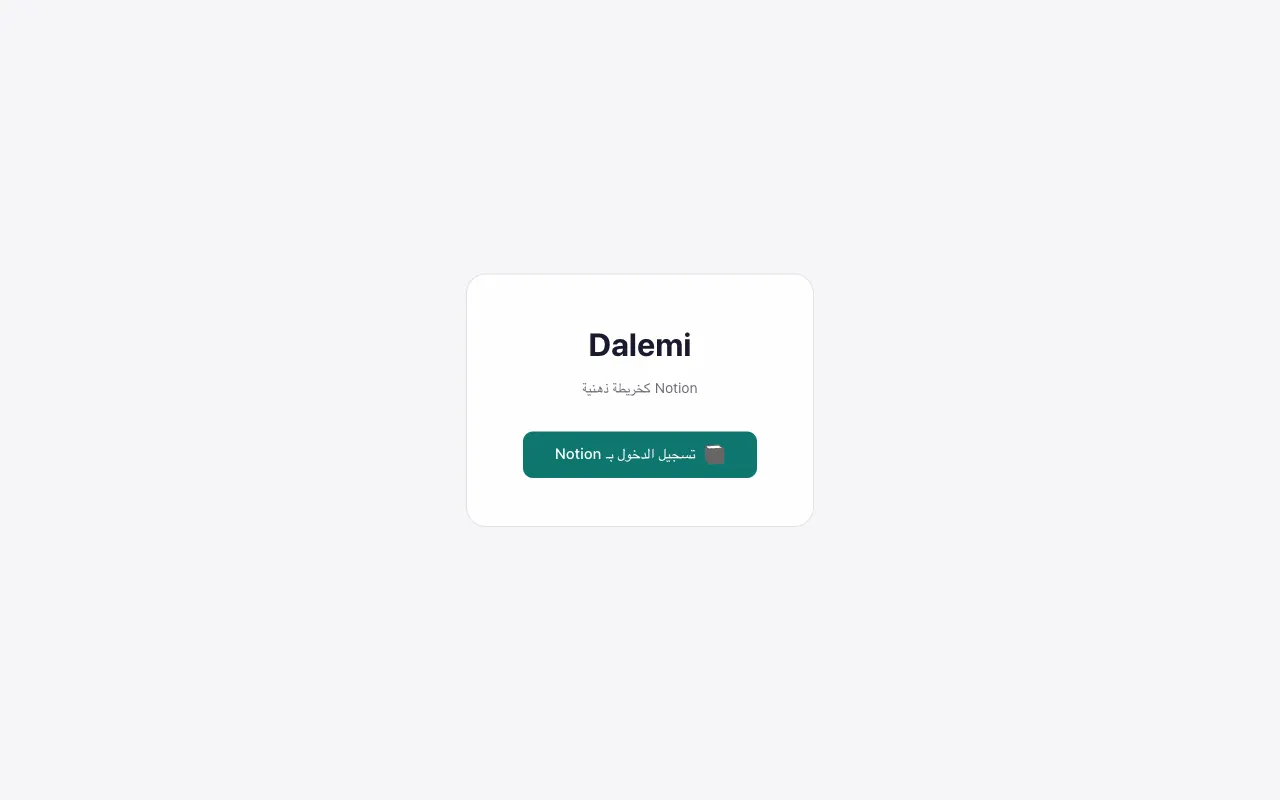
هل هناك تسجيل منفصل؟
لا. تسجّل الدخول بحساب Notion ويُنشأ الحساب في تلك اللحظة. ليست هناك كلمة مرور تضبطها أو تتذكّرها.
أي صفحات سأرى؟
الصفحات التي تسمح بها بنفسك عند ربط Notion فقط. خارج هذا التحديد لا يستطيع Dalemi قراءة أي شيء، ويمكنك تغيير التحديد لاحقًا من إعدادات Notion.
ما هي الشاشة الأولى؟
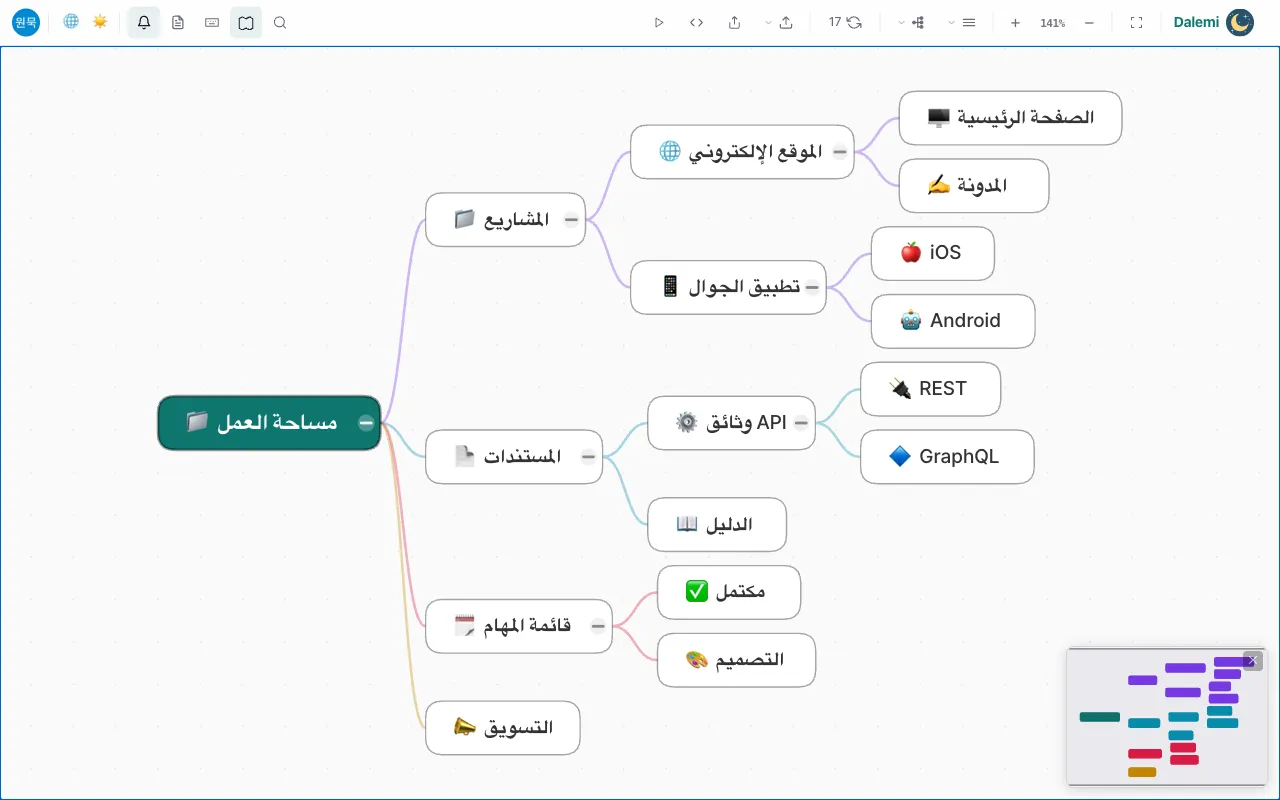
خريطة مساحة العمل: كل الصفحات في المستوى الأعلى التي شاركتها، مرسومة كخريطة ذهنية واحدة. كل شيء يبدأ من هناك.
هل يمكن فتح صفحة واحدة كخريطة مستقلة؟
نعم. عند فتح خريطة تلك الصفحة يصبح ما تحتها خريطة قائمة بذاتها، لها تخطيطها وموضع عرضها الخاص.
تحرير الخريطة
إضافة صفحة فرعية
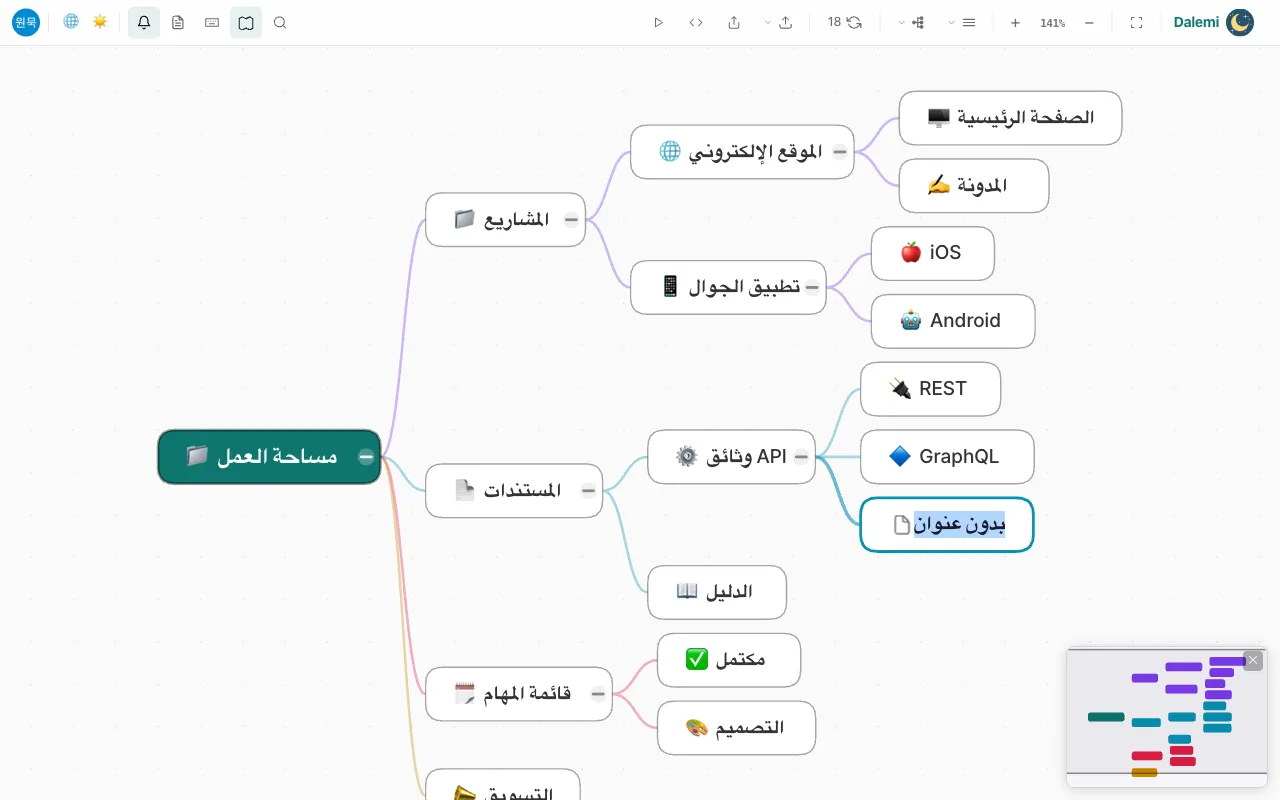
اختر عقدة واضغط مسافة: تُنشأ تحتها صفحة فرعية حقيقية في Notion، ويُحفظ الاسم الذي تكتبه في Notion.
إضافة صفحة في المستوى نفسه
اختر عقدة واضغط Enter. تظهر الصفحة الجديدة بجانبها، تحت الصفحة الأم نفسها.
إعادة التسمية
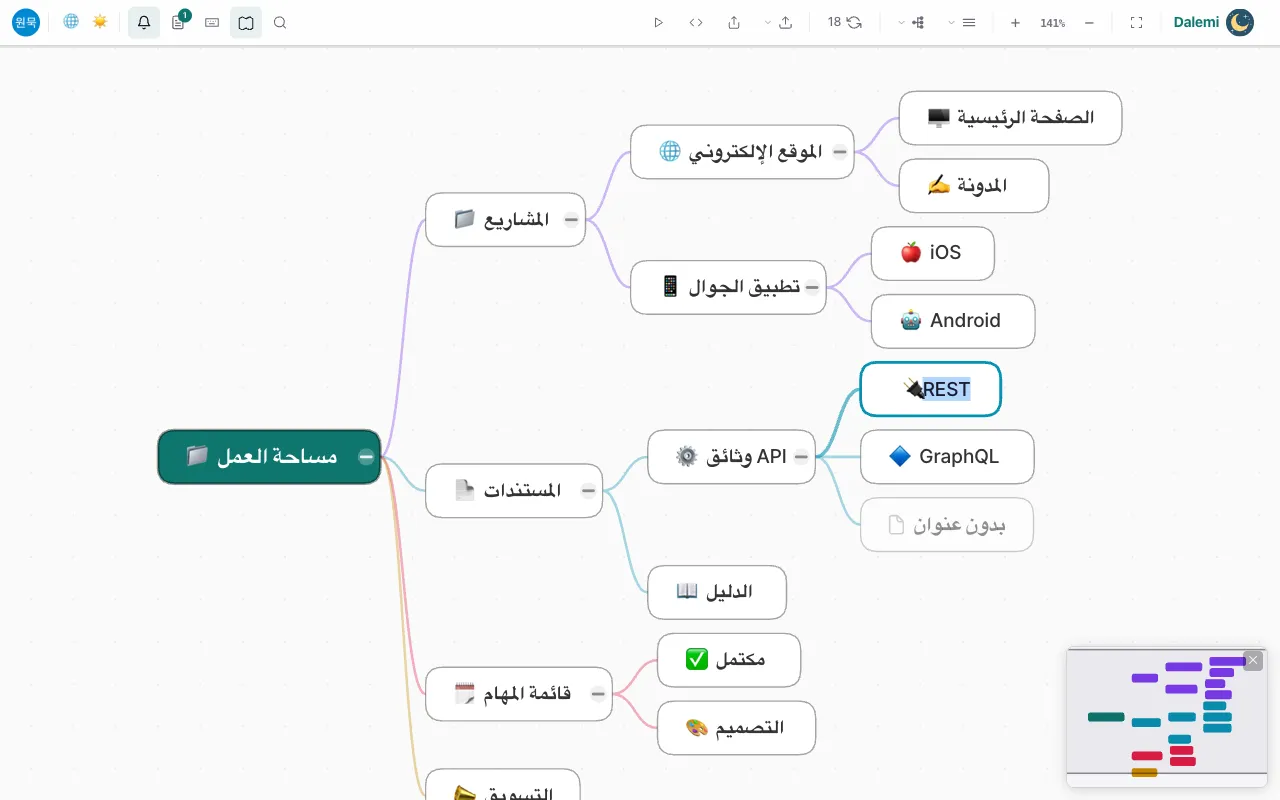
اضغط F2 أو انقر نقرًا مزدوجًا على العقدة. يتغيّر العنوان في Notion بمجرد التأكيد.
تغيير الأيقونة
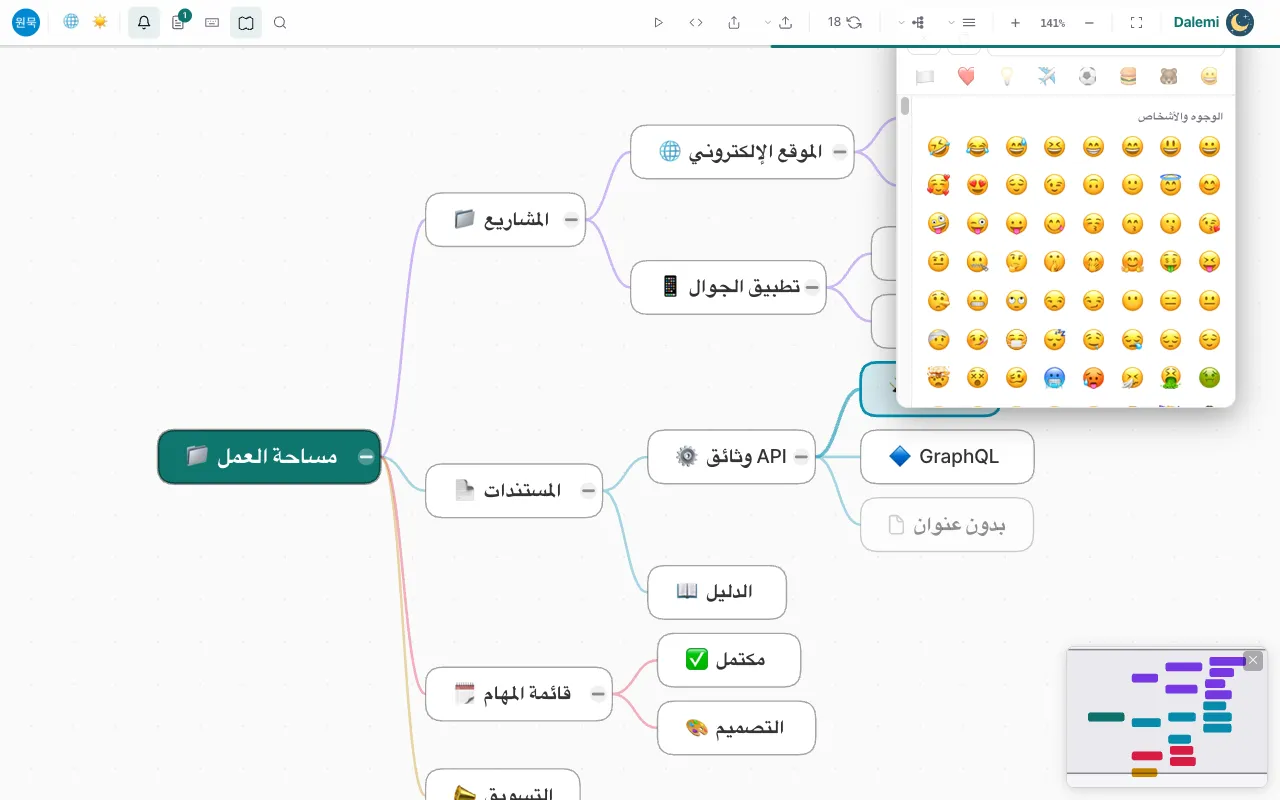
مع تحديد عقدة اضغط i واختر رمزًا تعبيريًا. وإذا أفرغتها، تُحذف الأيقونة من Notion أيضًا.
النقل وإعادة الترتيب
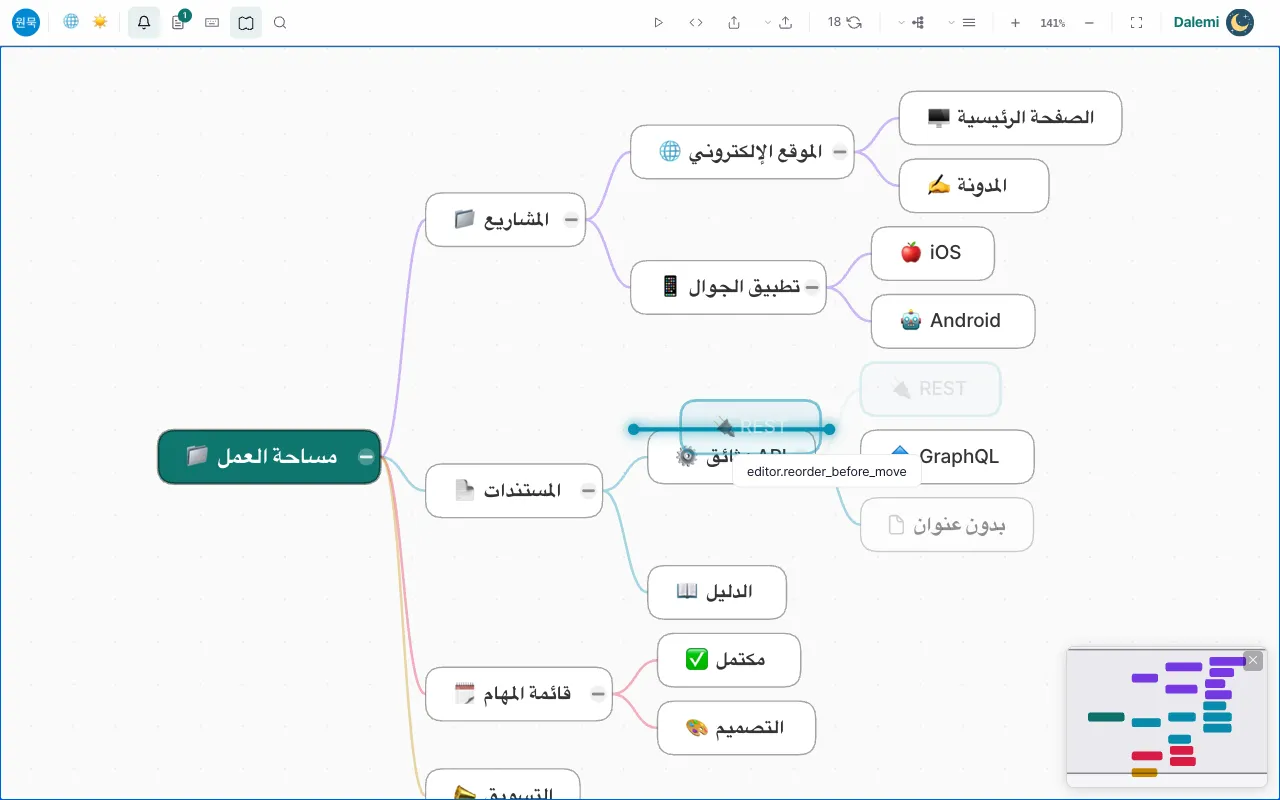
اسحب عقدة فوق أخرى لنقلها تحتها، أو أفلتها بين عقدتين في المستوى نفسه لتغيير الترتيب. ويعيد Alt+↑ وAlt+↓ الترتيب دون فأرة داخل الصفحة الأم نفسها.
حذف صفحة
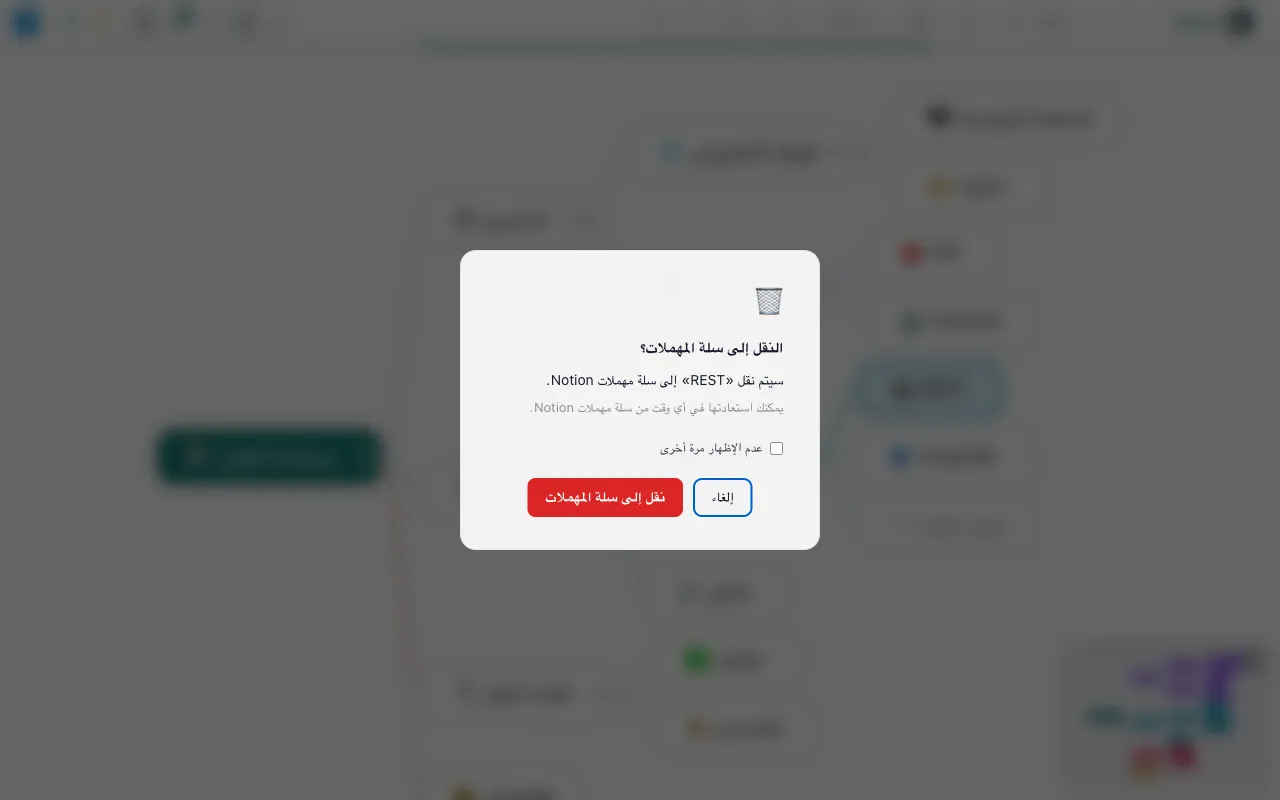
يطلب الحذف تأكيدًا أولًا، ثم ينقل الصفحة إلى سلة محذوفات Notion. لا يضيع شيء — وإذا غيّرت رأيك فاستعدها من سلة المحذوفات في Notion.
النسخ والقص واللصق
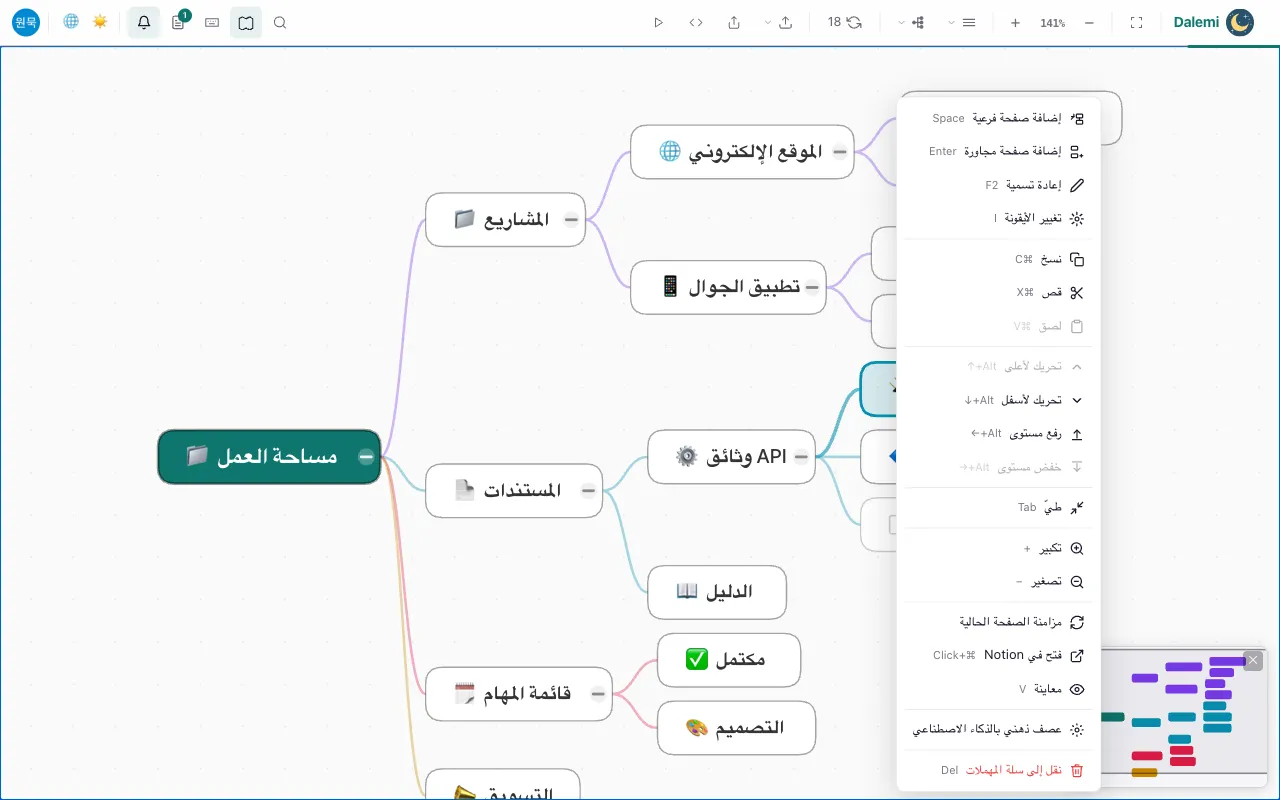
تنسخ ⌘C / ⌘X / ⌘V (وCtrl في ويندوز) الصفحة أو تنقلها مع صفحاتها الفرعية. واللصق يُنشئ نسخًا حقيقية في Notion.
توسيع الأفكار بالذكاء الاصطناعي
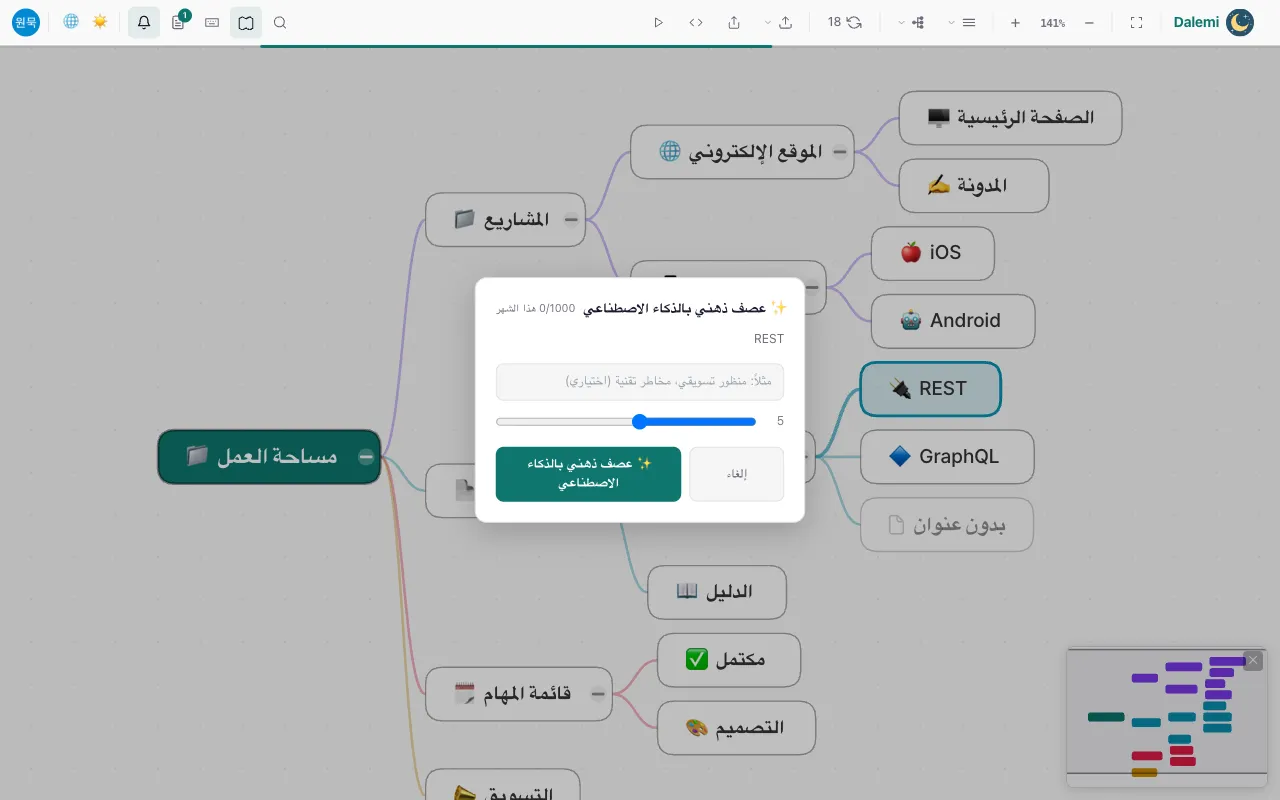
انقر بزر الفأرة الأيمن على عقدة واختر العصف الذهني بالذكاء الاصطناعي لإنشاء ما تطلبه من الصفحات الفرعية المكمّلة أسفلها. اكتب سطرًا عن الزاوية التي تريدها وستسير الاقتراحات في هذا الاتجاه.
العرض والتنقل
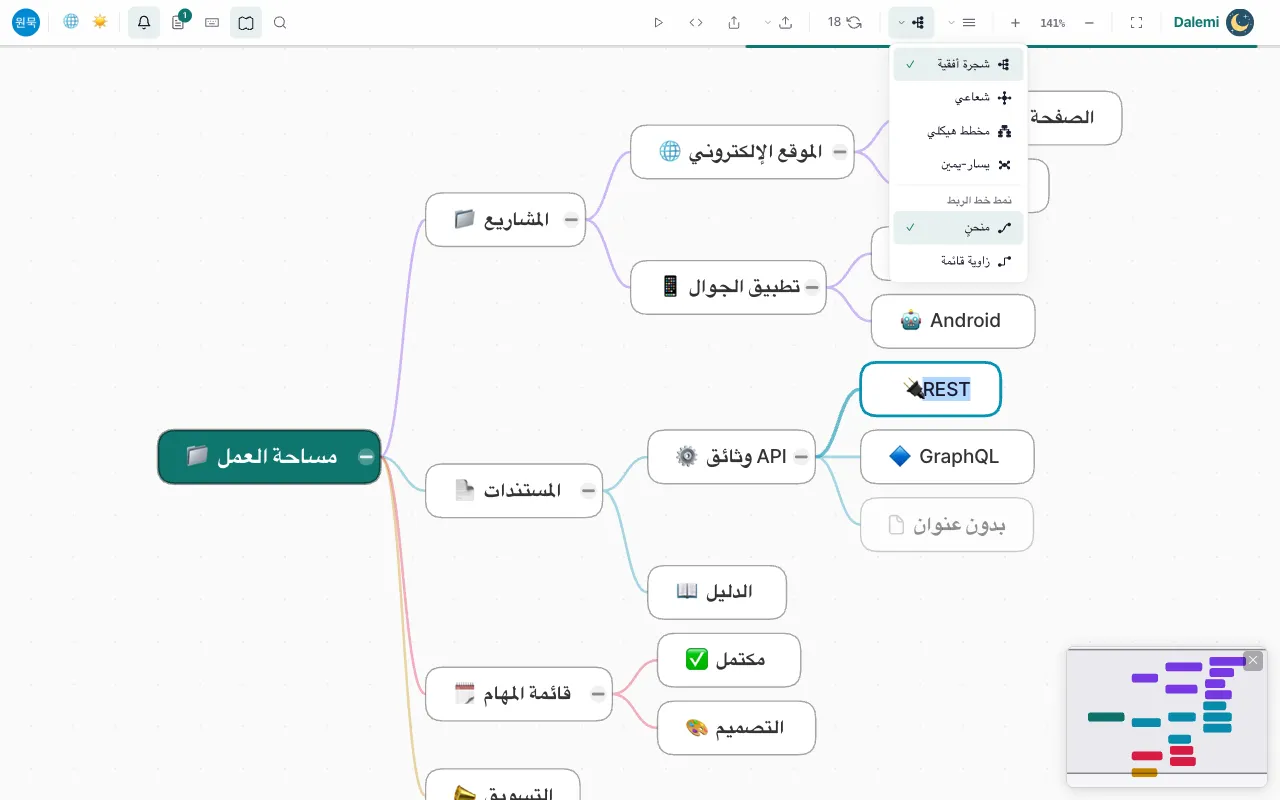
أربعة تخطيطات
شجري ودائري وهيكل تنظيمي وتقسيم يمين-يسار. تستخدم الخطة المجانية التخطيط الشجري، بينما تتيح الخطط المدفوعة التنقل بين الأربعة.
شكل خطوط الوصل
اختر خطوطًا منحنية أو زوايا قائمة. في التخطيط الدائري تقع الصفحة الأم والفرعية على الشعاع نفسه فلا يوجد محور للثني، لذا تبقى الخطوط مستقيمة دائمًا.
الطي والتوسيع
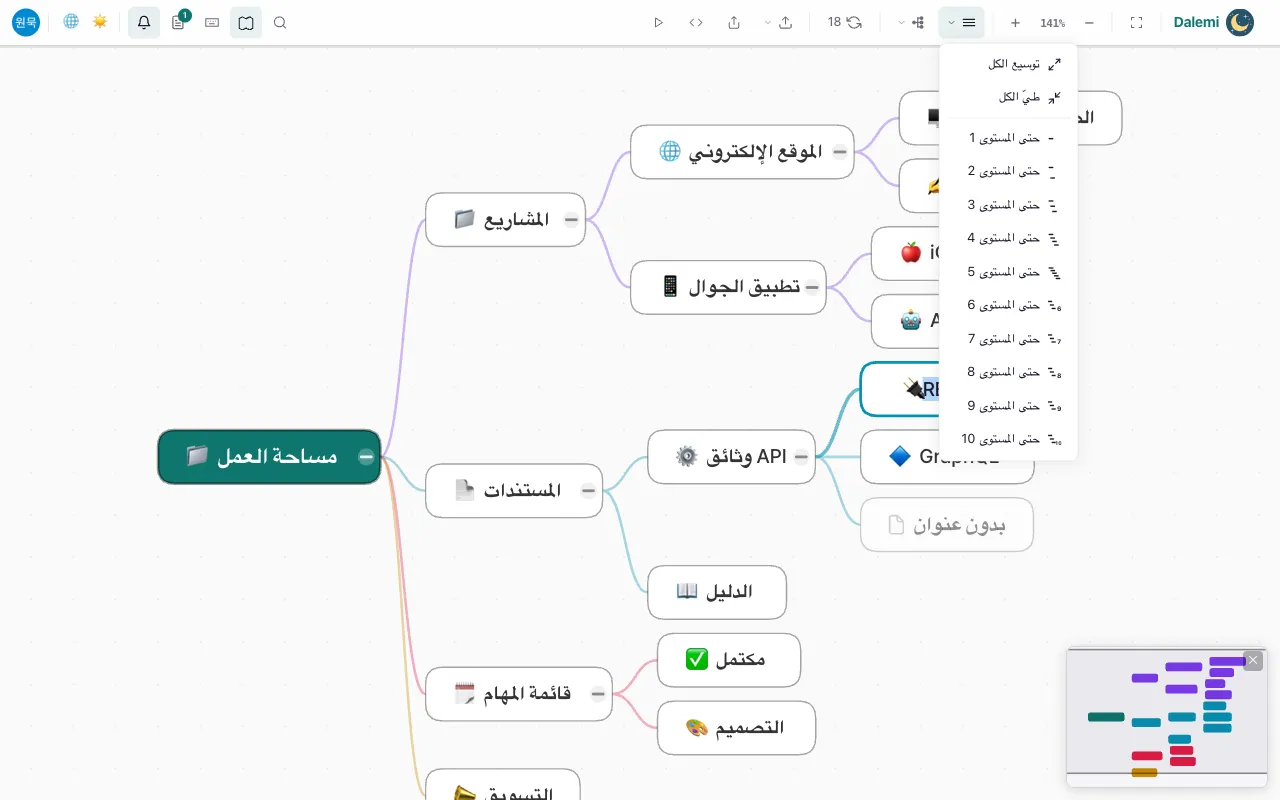
انقر الدائرة على حافة العقدة لطي ما تحتها. ومن شريط الأدوات يمكنك أيضًا طي الكل أو توسيع الكل أو التوسيع حتى عمق تختاره.
التكبير والملاءمة
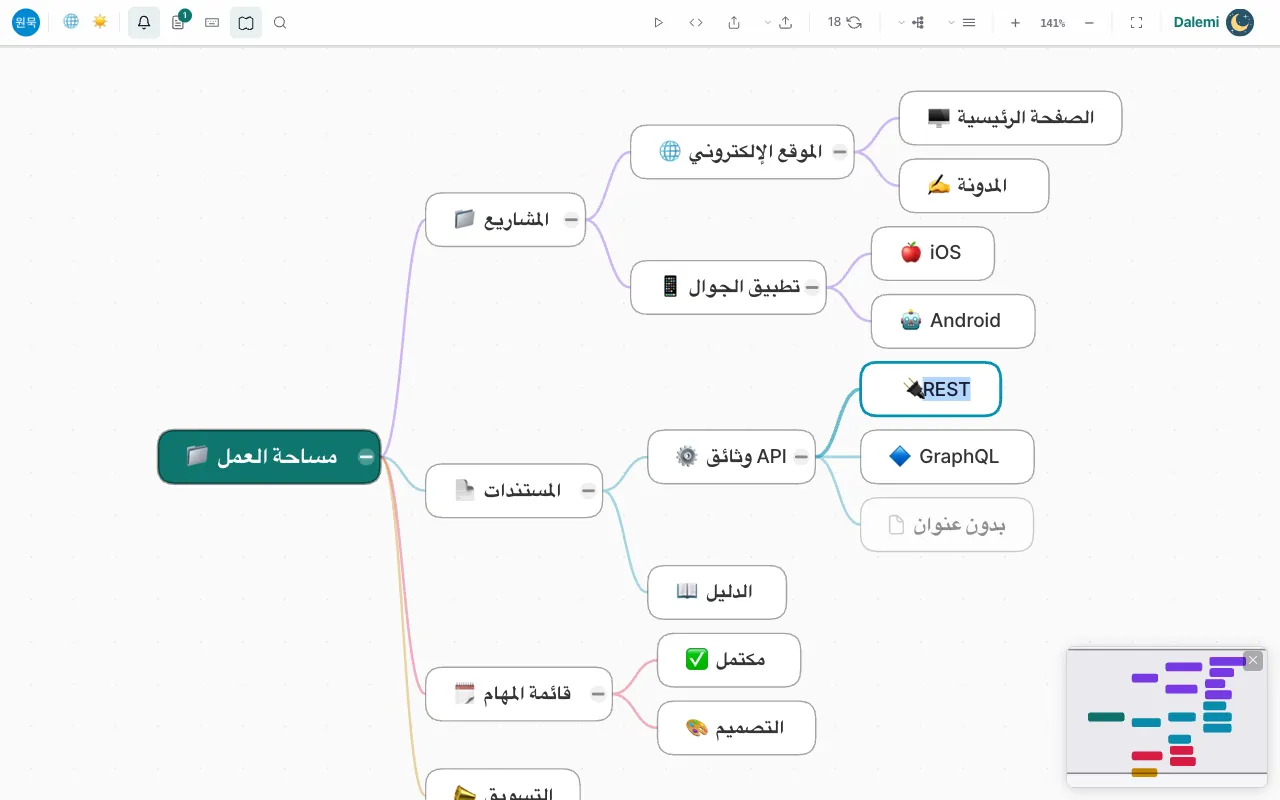
مرّر أو استخدم +/- للتكبير، وزر الملاءمة لرؤية الخريطة كاملة. ويُحفظ مستوى التكبير والموضع لكل خريطة على حدة.
العثور على صفحة
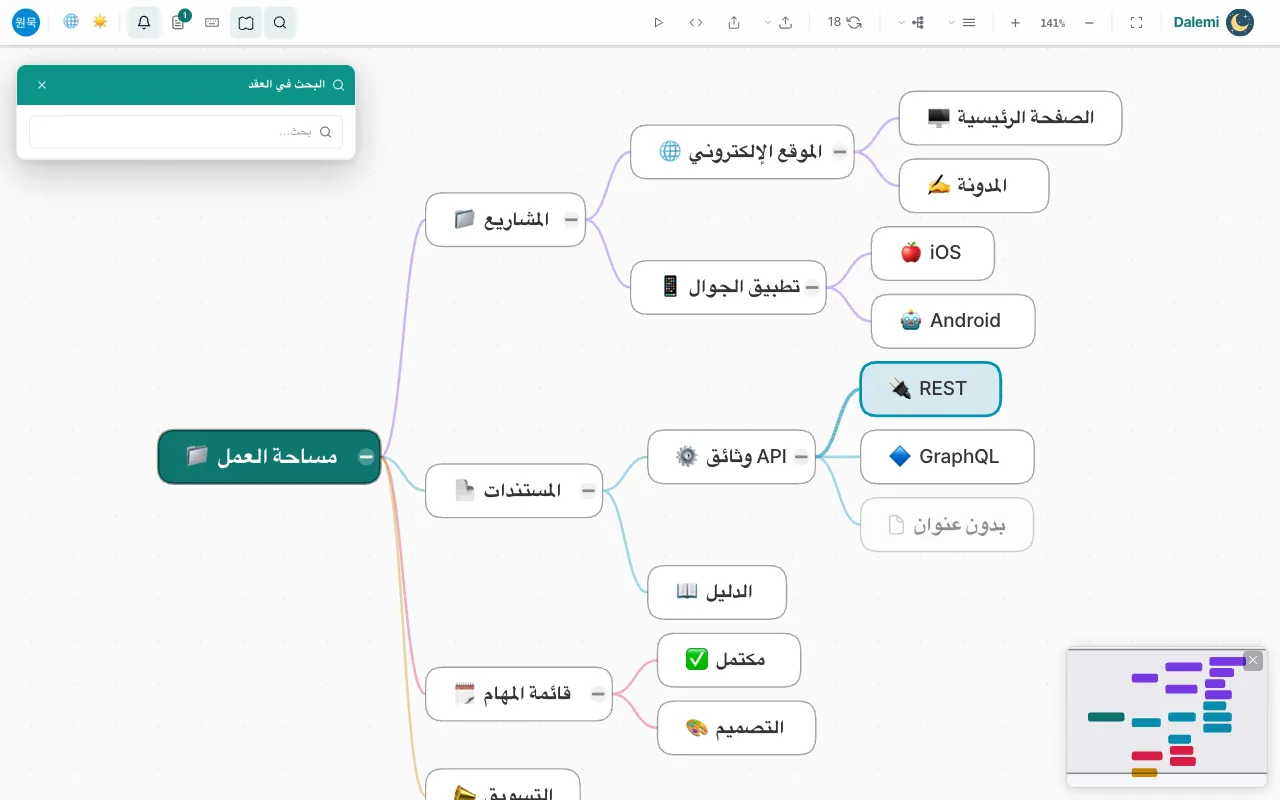
افتح البحث في شريط الأدوات واكتب اسمًا للانتقال إلى تلك العقدة. وفي الخرائط الكبيرة تُظهر الخريطة المصغّرة موضعك وتتيح السحب للتنقل.
المزامنة مع Notion
هل يغيّر التحرير هنا Notion؟
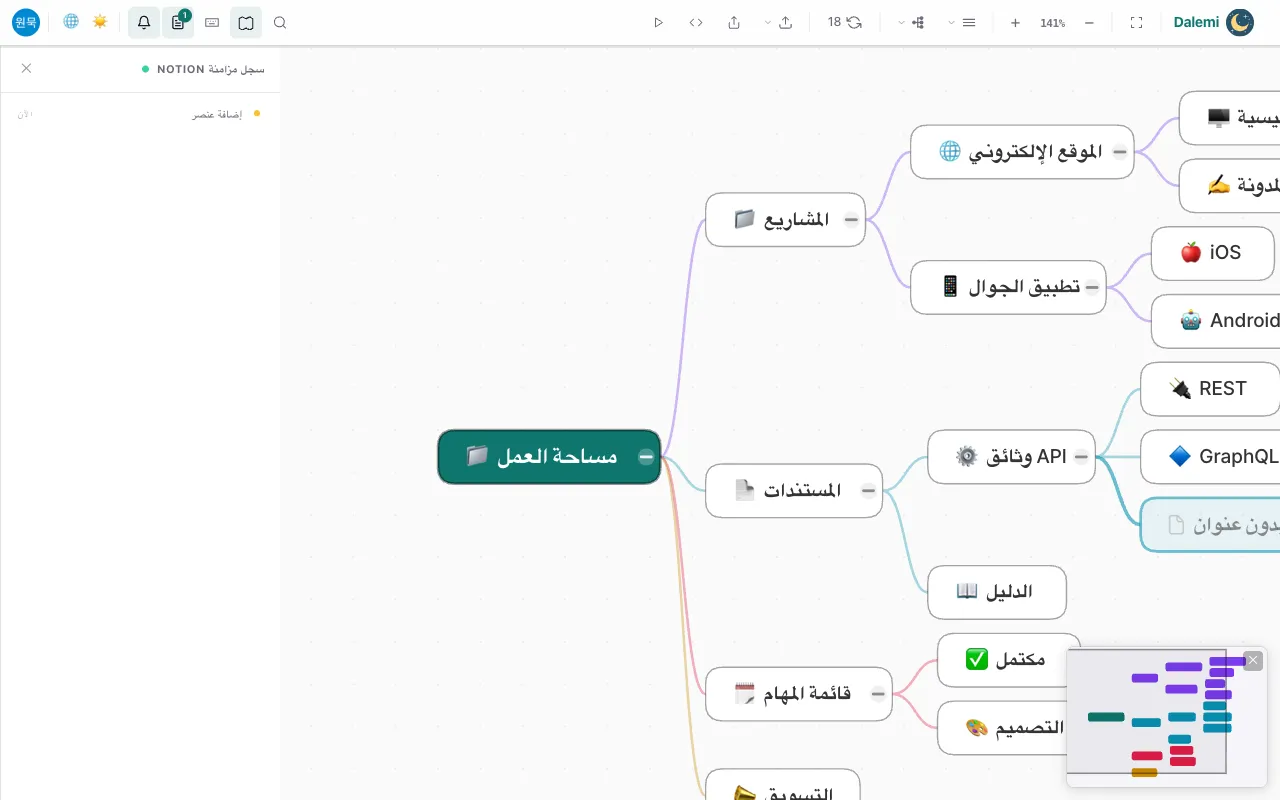
نعم. كل تعديل — إنشاء أو إعادة تسمية أو أيقونة أو نقل أو ترتيب أو حذف — يُكتب في Notion. وتعرض لوحة السجل كل عملية.
وماذا عن التعديلات التي تمت في Notion؟
تعود من تلقاء نفسها. يتلقى Dalemi إشعارات التغيير من Notion ويتحقق أيضًا بنفسه، فتظهر دون إعادة تحميل.
ما وظيفة زر المزامنة؟
يعيد بناء الخريطة من الصفر انطلاقًا من Notion. استخدمه بعد تعديلات كثيرة دفعة واحدة في Notion، أو حين يبدو شيء قديمًا.
هل أفتح الخريطة نفسها في تبويبين؟
الاطلاع ممكن في أي مكان، لكن صلاحية التحرير تكون لتبويب واحد في كل مرة. ويُنبّه التبويب الآخر إلى أن التحرير جارٍ في مكان آخر بدل الكتابة فوقه.
المشاركة والتصدير والعرض
مشاركة رابط للقراءة فقط
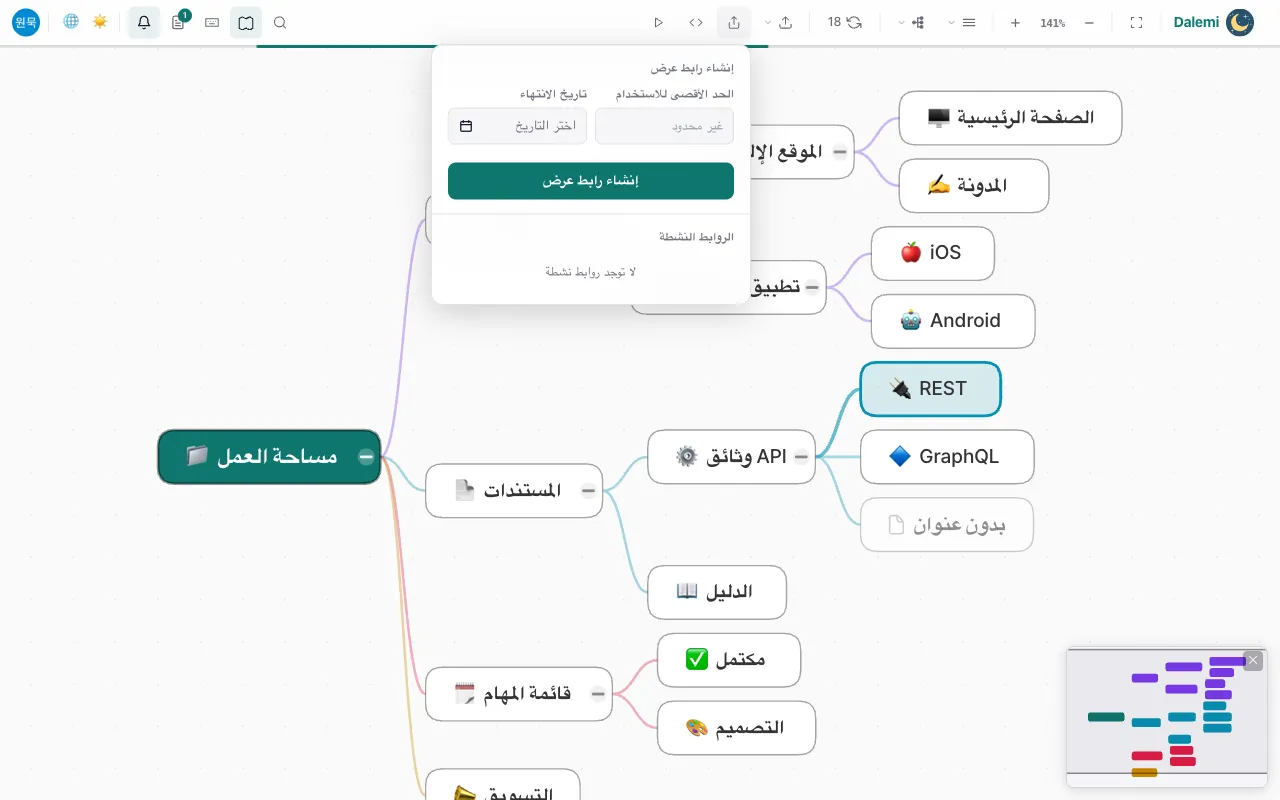
أنشئ رابطًا يُفتح دون تسجيل الدخول إلى Notion. روابط المشاركة للقراءة فقط دائمًا، وهي ضمن الخطط المدفوعة.
تحديد عدد مرات الاطلاع أو تاريخ انتهاء
يمكن لكل رابط أن يأخذ حدًا أقصى لعدد مرات الاطلاع وتاريخ انتهاء. وعند بلوغ الحد يتوقف الرابط عن العمل.
تضمين الخريطة داخل Notion
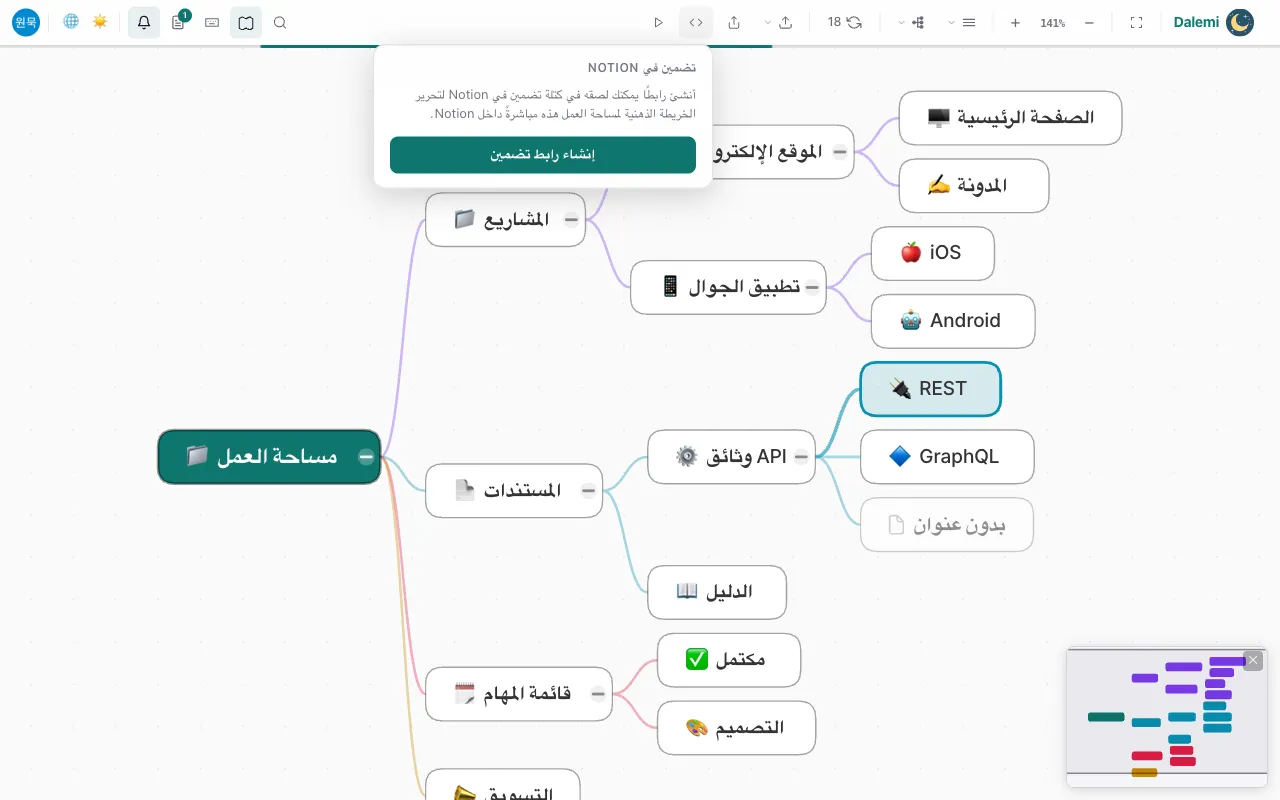
تتيح خطة Max تضمين خريطة قابلة للتحرير في صفحة Notion، فتعدّل البنية دون مغادرة Notion.
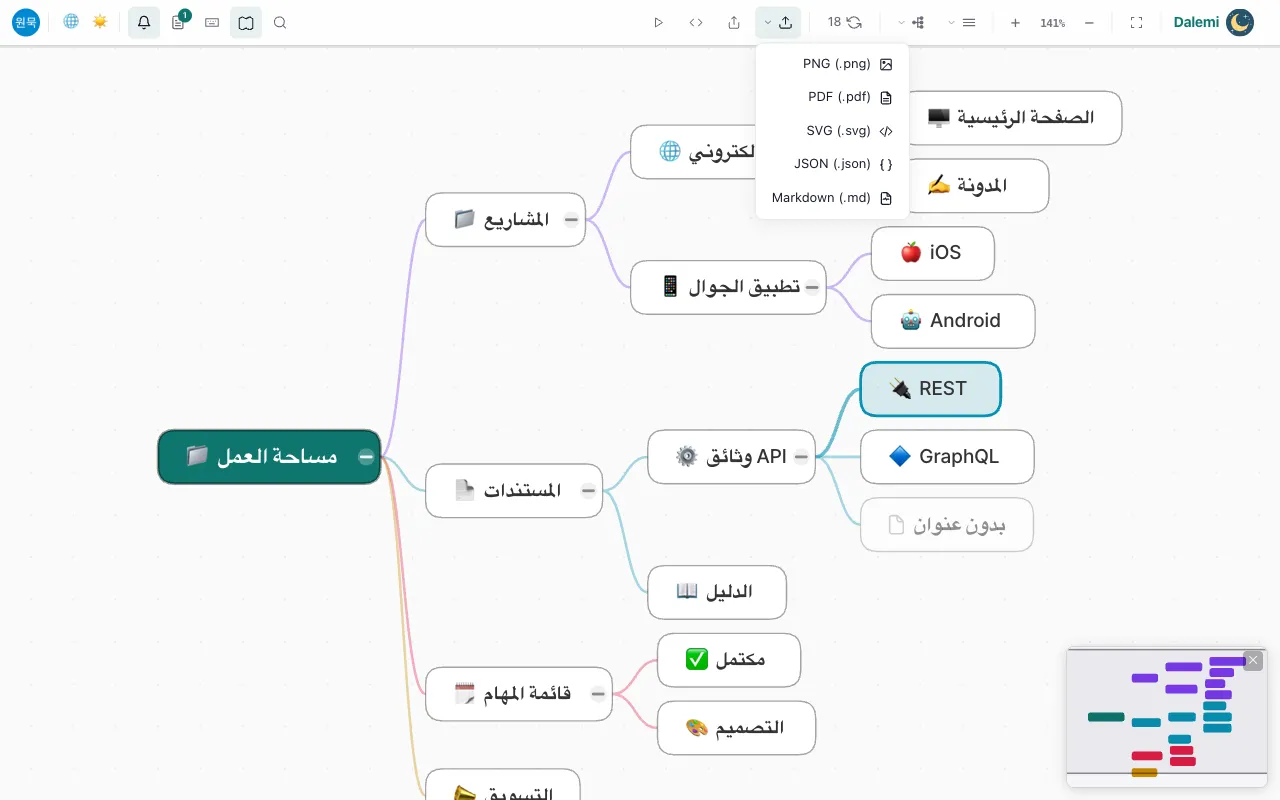
تصدير الخريطة
PNG وPDF وSVG وJSON وMarkdown. تصدّر المجانية صورة PNG بعلامة مائية إضافة إلى JSON وMarkdown؛ وتضيف Pro صورة PNG نظيفة وملف PDF؛ أما SVG فحصري لخطة Max.
العرض التقديمي
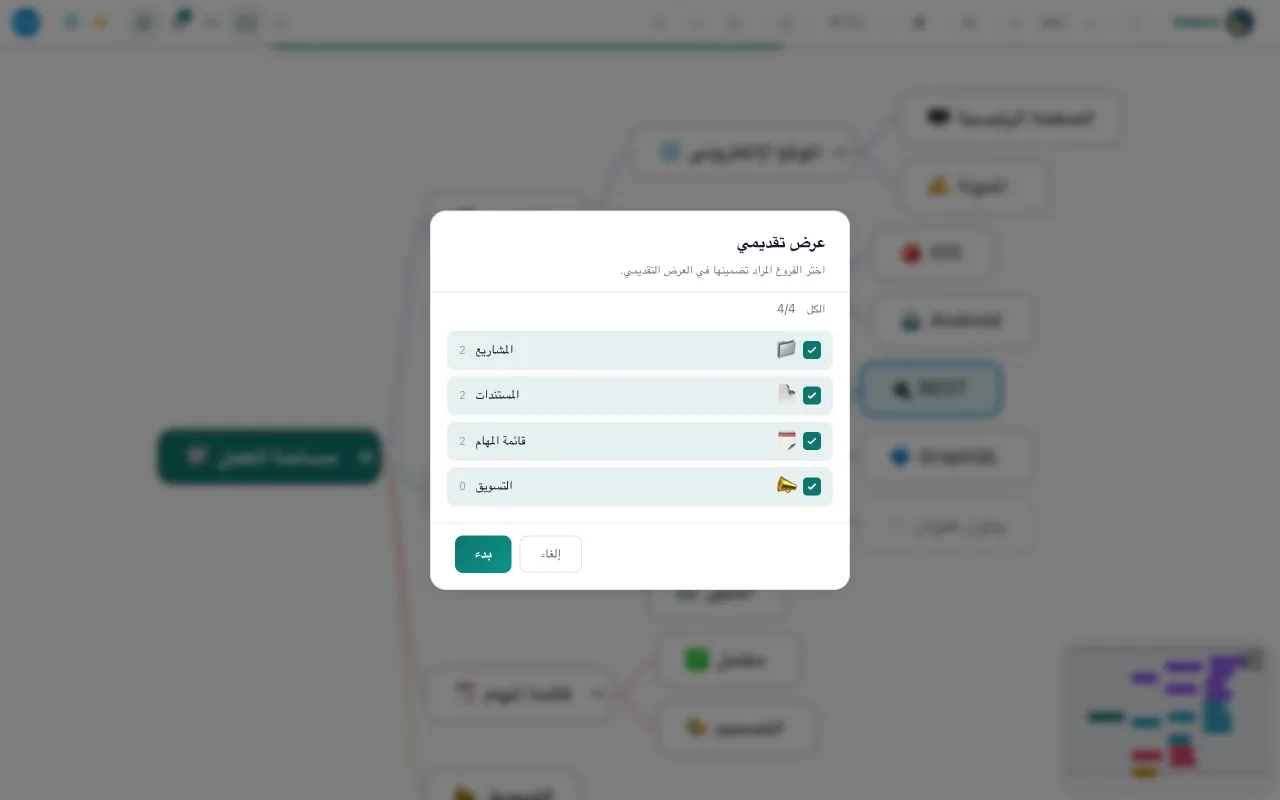
يستعرض وضع العرض الخريطة فرعًا بعد فرع بملء الشاشة. وهو ضمن الخطط المدفوعة، ومع Max يمكنك أيضًا الرسم على الشرائح أثناء العرض.
الخطط والدفع
ماذا تتضمّن الخطة المجانية؟
حتى 50 عقدة، والتخطيط الشجري، وصورة PNG بعلامة مائية، والتصدير إلى JSON وMarkdown، و30 فكرة بالذكاء الاصطناعي شهريًا. والتحرير والمزامنة بلا حدود.
ماذا تضيف الخطط المدفوعة؟
عقد بلا حدود، والتخطيطات الأربعة، وروابط المشاركة، والتصدير دون علامة مائية، ووضع العرض. وتضيف Max تصدير SVG، والرسم أثناء العرض، والتضمين في Notion، وحصة أكبر من الذكاء الاصطناعي.
كيف تتم المحاسبة؟
دفعة واحدة تغطي شهرًا أو سنة — وليست اشتراكًا يتجدد تلقائيًا، لذا لا يُخصم مبلغ آخر ما لم تشترِ مدة جديدة.
أي عملة وأي وسائل؟
تُحصَّل البطاقات الصادرة في كوريا بالوون، بينما تُحصَّل البطاقات الأجنبية وPayPal بالدولار الأمريكي. وتذكر شاشة الدفع دائمًا المبلغ الذي سيُخصم فعلًا.
الإلغاء واسترداد المبلغ
يمكن إلغاء الدفعة خلال 7 أيام، ما دامت المدة التي تغطّيها لم تبدأ بعد. وشراء الخطة نفسها مجددًا يمدّد الوقت المتبقي بدل أن يستبدله.
حسابك
أين تُحفظ بياناتي؟
تُحفظ العناوين والبنية فقط كي تُفتح الخريطة سريعًا. أما محتوى الصفحات فيبقى في Notion — ولا ينسخه Dalemi.
تسجيل الخروج
استخدم عنصر تسجيل الخروج في قائمة الملف الشخصي. ولا يغيّر تسجيل الخروج أي شيء في Notion.

فصل الاتصال بـ Notion
يمكنك سحب صلاحية Dalemi من إعدادات Notion في أي وقت. عندها تتوقف الخرائط عن التحميل فورًا، ولا يُحذف شيء في Notion.
إغلاق الحساب
احذف حسابك من صفحة الملف الشخصي. تُزال بيانات الحساب والإعدادات المحفوظة والبنية المخزّنة، وتبقى صفحات Notion كما هي. وانتبه إلى أن ما تبقّى من مدة مدفوعة يُلغى في الوقت نفسه.
طلب المساعدة
راسلنا عبر قسم التواصل في الصفحة الرئيسية. اذكر ما كنت تفعله والوقت التقريبي — فذلك يسرّع تتبّع السبب كثيرًا.